
PDF 操作教學與疑難排解
練習修改 PDF 原文、保留相符字型,並檢查匯出結果。本教學使用一頁簡單的文字型 PDF,不代表所有 PDF 格式都能編輯。
實際試一次原文修改
- 下載下方的原始範例,在編輯器中開啟。文件內有「Meeting at 10:00」。
- 選擇「選取」後雙擊「Meeting at 10:00」,或選擇「編輯文字」並點選該文字區域。
- 改為「Meeting at 11:00」,保留原字型與字級,再套用文字修改。
- 使用「匯出 PDF」另存新檔,再透過「開新檔案」開啟匯出的檔案。確認文字變成「Meeting at 11:00」,且「Room: Cedar」未改變。下方兩個下載檔可用來比對。
截圖使用英文介面與虛構文件;切換介面語言後,操作步驟相同。
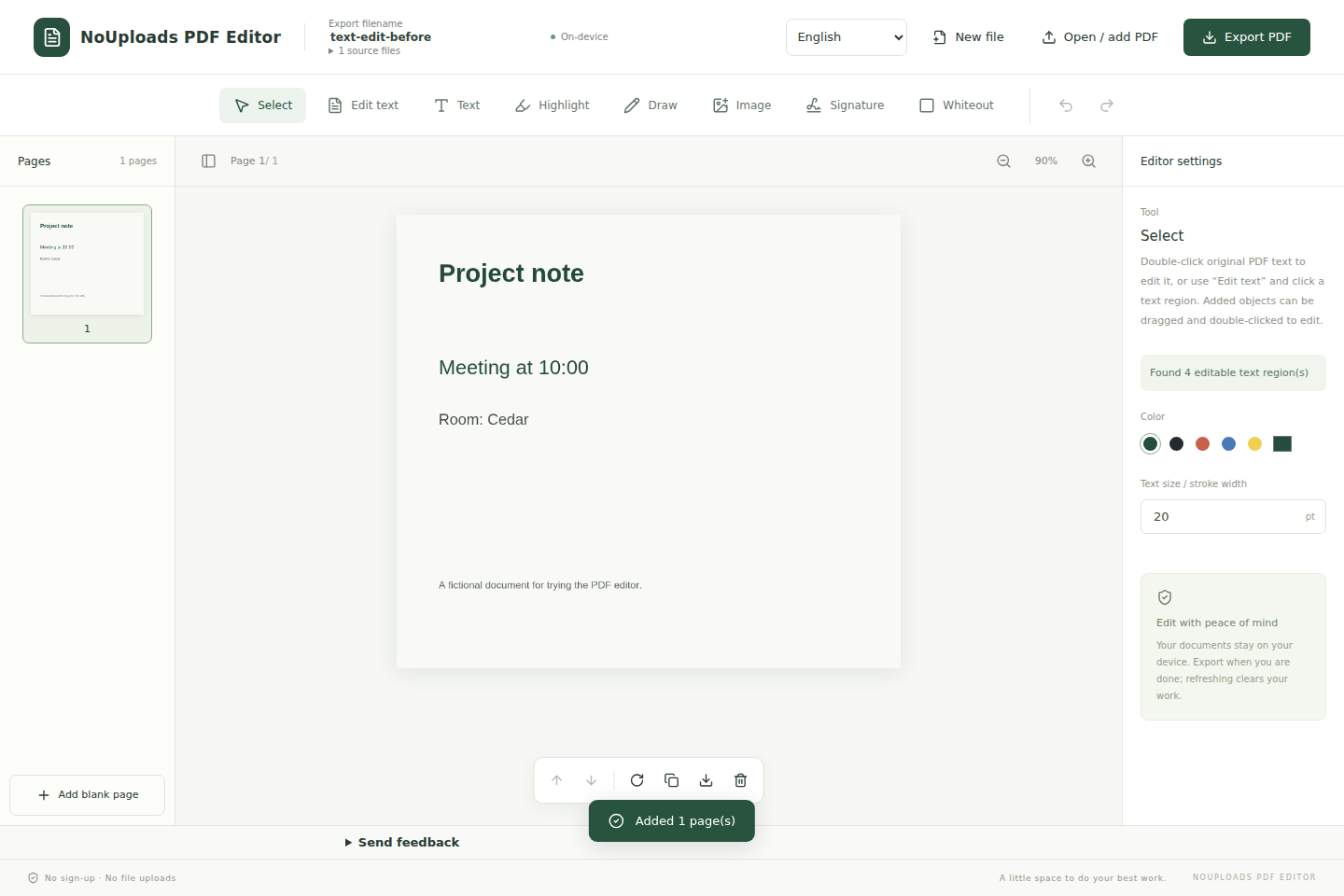
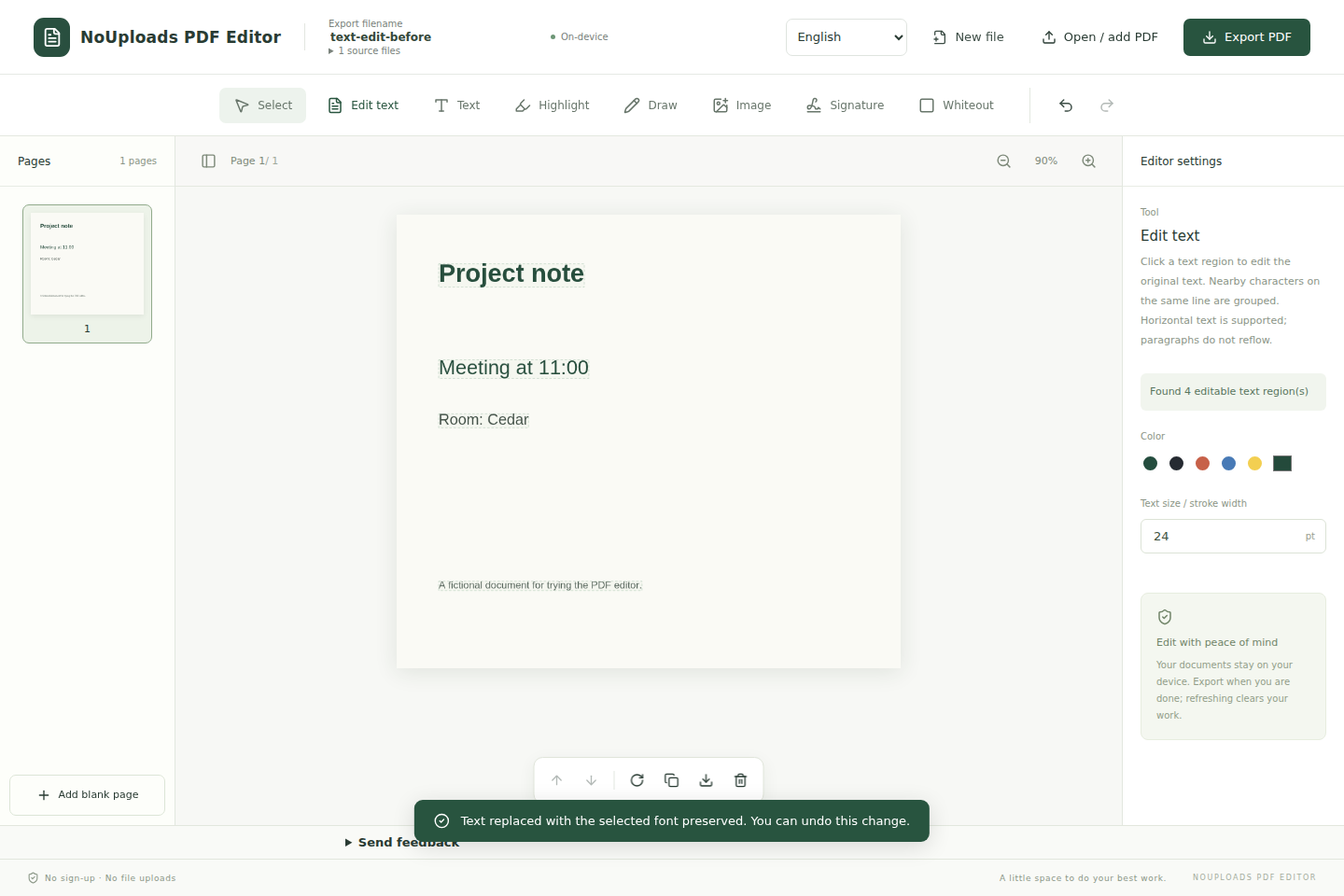
修改原文與新增文字有何不同?
修改原文會替換 PDF 中受支援的文字區域。「文字」工具則新增覆蓋文字,不會改掉底下的原文。新增文字與手寫簽名匯出時會以圖片嵌入。
缺字時如何保留字型?
先使用原字型。PDF 內嵌的字型子集可能沒有新增的字元。選用的字型查找會比對名稱與樣式,但找到的可能是不同發行版本。也能從裝置載入具適當授權的 TTF/OTF。找不到相符字型時,可取消或明確選擇替代字型,並檢查結果;不保證每種字型都找得到。
為什麼中文會分成多個區域?
編輯器會依位置與樣式將相鄰字元組成一行;表格儲存格、不同字型與特殊間距可能仍會分開。請雙擊框出的文字區域,分開的區域需逐一修改。新文字要能放進可用寬度,段落不會自動重新排版。
哪些原文無法修改?
掃描頁是圖片,目前沒有 OCR。直排、由右至左的原文、Type3 字型與部分裁切或透明度結構不支援修改;仍可檢視頁面或新增註記。每份檔案限未加密 PDF、100 MB、200 頁。使用修改結果前,請先檢查副本。
開新檔案或接在後面?
「開新檔案」可開啟另一份 PDF 或建立空白 A4 文件。已有文件時,「開啟/加入 PDF」會讓你選擇附加或取代;附加的頁面放在最後。請檢查縮圖、調整順序,並在上方設定匯出檔名。取代文件會清除編輯歷史,請先匯出目前的工作。
簽名、白色遮蓋與儲存
手寫簽名是圖片,不是憑證式數位簽章。白色遮蓋不是安全塗黑,底下的內容可能仍可還原;編輯也可能使既有數位簽章失效。關閉或重新整理前請匯出,編輯器不會替你保存副本。