
PDF-Anleitung und Problemlösung
Ändern Sie vorhandenen PDF-Text, behalten Sie eine passende Schrift und prüfen Sie den Export. Das Beispiel ist ein einfaches einseitiges Text-PDF, kein Nachweis für alle PDF-Formate.
Originaltext selbst ersetzen
- Laden Sie das Originalbeispiel herunter und öffnen Sie es im Editor. Darin steht „Meeting at 10:00“.
- Doppelklicken Sie mit dem Auswahlwerkzeug auf „Meeting at 10:00“, oder wählen Sie Text bearbeiten und klicken Sie auf den Bereich.
- Ersetzen Sie ihn durch „Meeting at 11:00“. Behalten Sie Schrift und Größe bei und übernehmen Sie die Änderung.
- Exportieren Sie eine Kopie und öffnen Sie diese über Neue Datei erneut. Prüfen Sie „Meeting at 11:00“ und das unveränderte „Room: Cedar“. Beide Beispieldateien stehen zum Vergleich bereit.
Die Bilder zeigen die englische Oberfläche und ein fiktives Dokument. Die Schritte gelten auch in der gewählten Sprache.
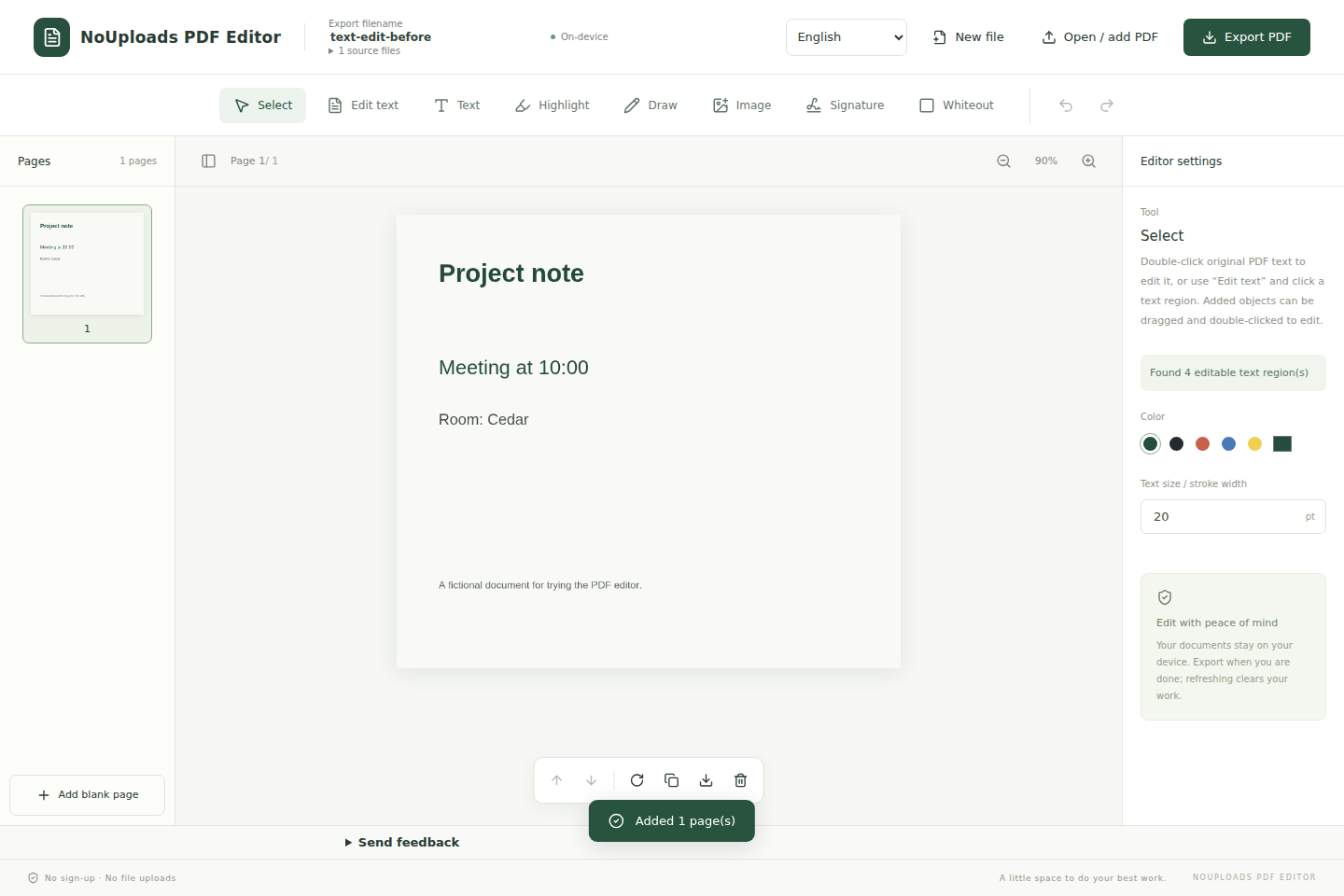
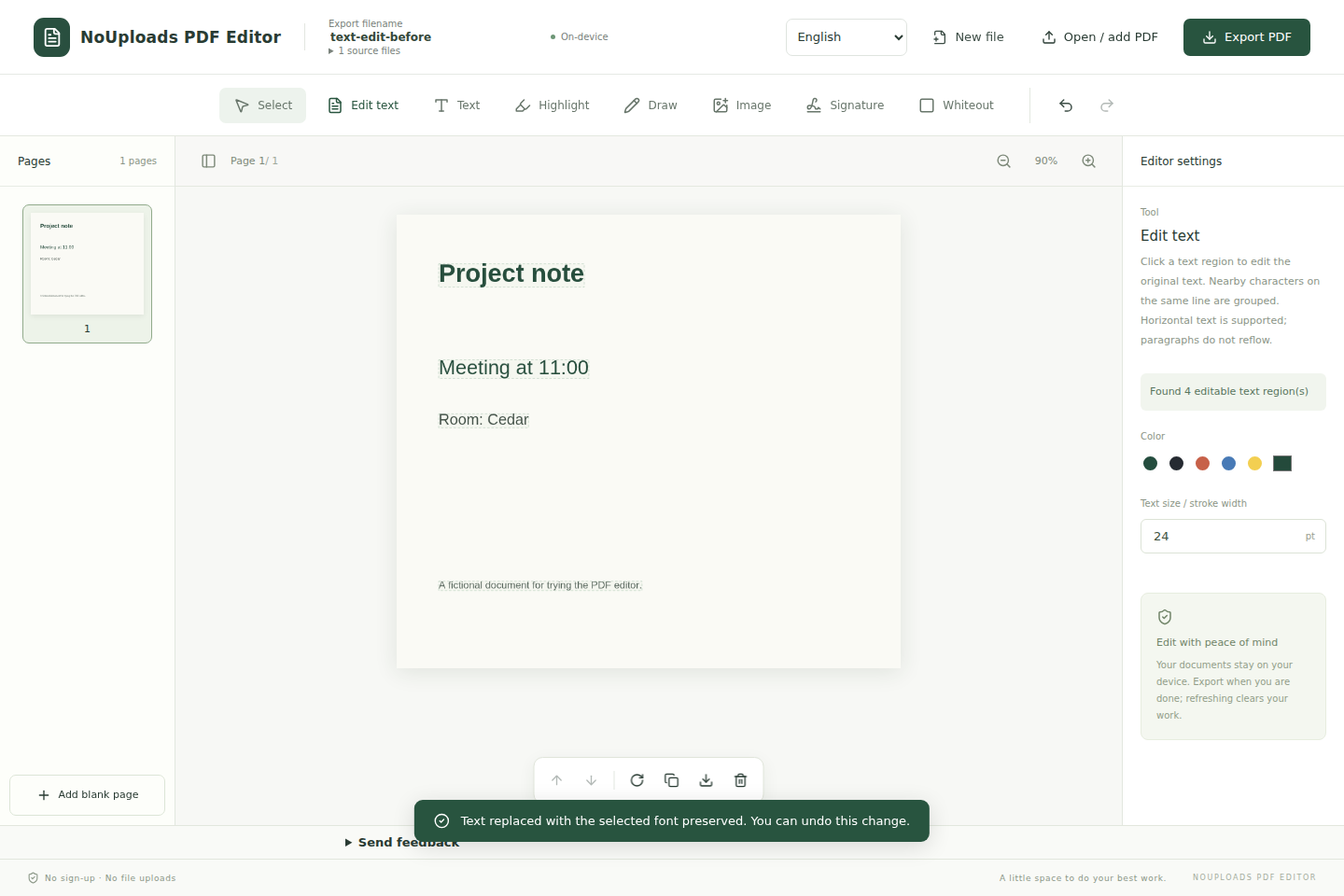
Originaltext bearbeiten oder Text hinzufügen
Die Bearbeitung ersetzt unterstützten Originaltext im PDF. Das Textwerkzeug fügt eine Überlagerung hinzu und ändert den Text darunter nicht. Hinzugefügter Text und handschriftliche Unterschriften werden als Bilder exportiert.
Schrift beibehalten
Versuchen Sie zuerst die Originalschrift. Eingebettete Teilschriften können neue Zeichen vermissen lassen. Die optionale Suche gleicht Namen und Stil ab, kann aber eine andere Version finden. Sie können auch eine passend lizenzierte TTF/OTF-Datei lokal laden. Ohne passende Schrift brechen Sie ab oder wählen ausdrücklich einen Ersatz und prüfen das Ergebnis. Nicht jede Schrift ist auffindbar.
Getrennte chinesische Textbereiche
Benachbarte Zeichen werden anhand von Position und Stil zusammengefasst. Tabellenzellen, unterschiedliche Schriften oder ungewöhnliche Abstände können getrennt bleiben. Doppelklicken Sie auf den umrandeten Bereich und bearbeiten Sie getrennte Bereiche einzeln. Der Ersatz muss in die verfügbare Breite passen; Absätze werden nicht automatisch umbrochen.
Nicht unterstützter Originaltext
Scans sind Bilder; OCR ist nicht verfügbar. Vertikaler oder von rechts nach links verlaufender Originaltext, Type3-Schriften und manche Beschneidungs- oder Transparenzstrukturen sind nicht bearbeitbar. Anzeigen und Anmerkungen bleiben möglich. Pro Datei sind unverschlüsselte PDFs bis 100 MB und 200 Seiten erlaubt. Prüfen Sie eine Kopie des Ergebnisses.
Neue Datei oder Seiten anhängen
Neue Datei öffnet ein anderes PDF oder erstellt ein leeres A4-Dokument. PDF öffnen/hinzufügen bietet bei vorhandenem Dokument Anhängen oder Ersetzen. Neue Seiten stehen am Ende. Prüfen Sie Miniaturen, Reihenfolge und Exportnamen im Kopfbereich. Ersetzen löscht den Verlauf: Exportieren Sie vorher Ihre Arbeit.
Unterschriften, weiße Flächen und Speichern
Handschriftliche Unterschriften sind Bilder, keine zertifikatsbasierten digitalen Signaturen. Weiße Flächen sind keine sichere Schwärzung; darunterliegender Inhalt kann wiederherstellbar bleiben. Änderungen können vorhandene digitale Signaturen ungültig machen. Exportieren Sie vor dem Schließen oder Neuladen; es wird keine Arbeitskopie gespeichert.