
PDF 編集ガイドと問題解決
PDF の元のテキストを変更し、対応するフォントを保って、書き出した結果を確認します。ここでは単純な 1 ページのテキスト PDF を使います。すべての PDF 形式を検証する例ではありません。
元のテキストを実際に置き換える
- 下の編集前サンプルをダウンロードしてエディターで開きます。「Meeting at 10:00」という文があります。
- 選択ツールで「Meeting at 10:00」をダブルクリックするか、テキスト編集ツールでその領域をクリックします。
- 「Meeting at 11:00」に変更します。元のフォントとサイズを維持して変更を適用します。
- PDF を書き出して新しいコピーを保存し、新規ファイルから開き直します。「Meeting at 11:00」と、変わっていない「Room: Cedar」を確認してください。下の 2 つのファイルで比較できます。
画面例は英語の UI と架空の文書です。選択した言語でも手順は同じです。
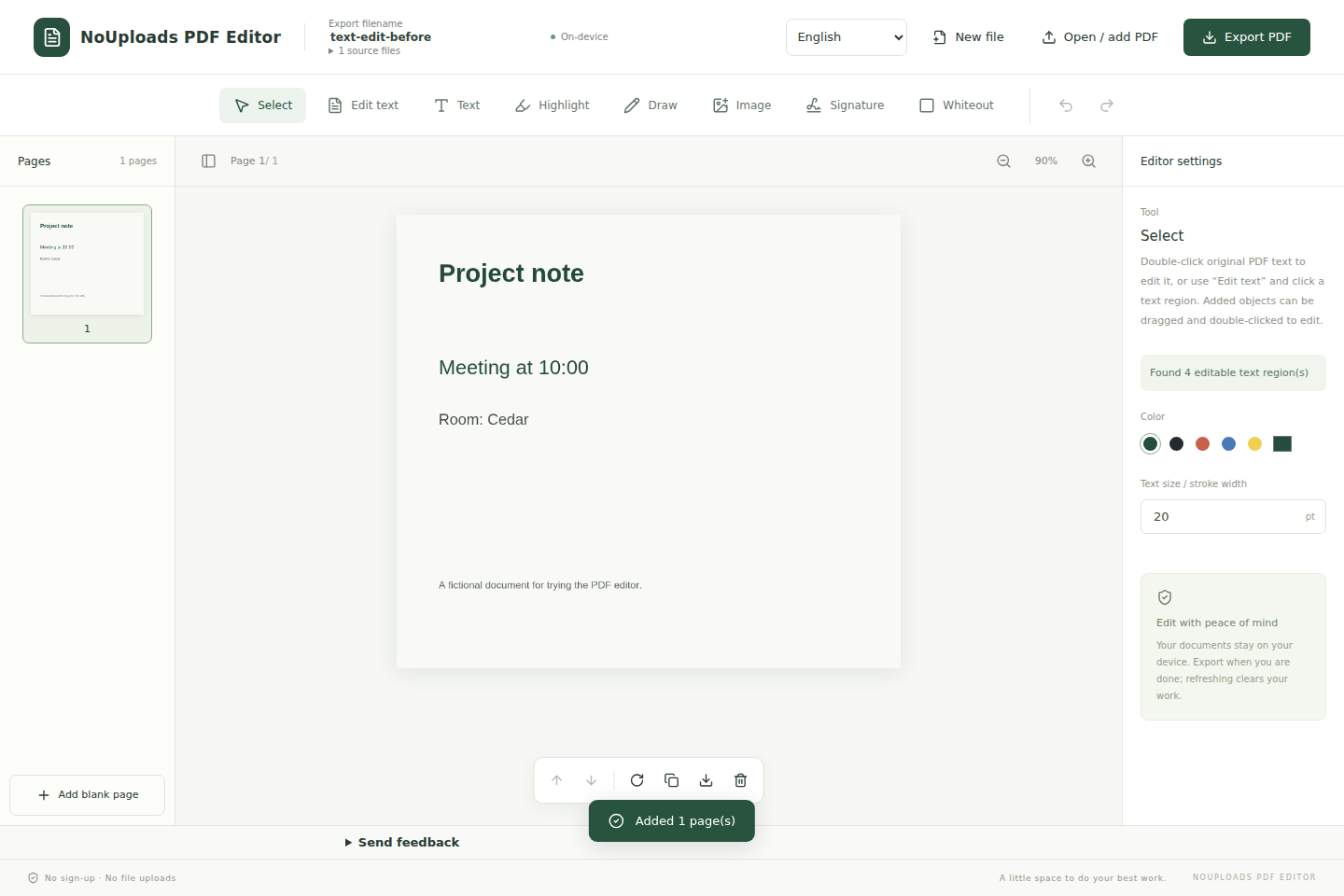
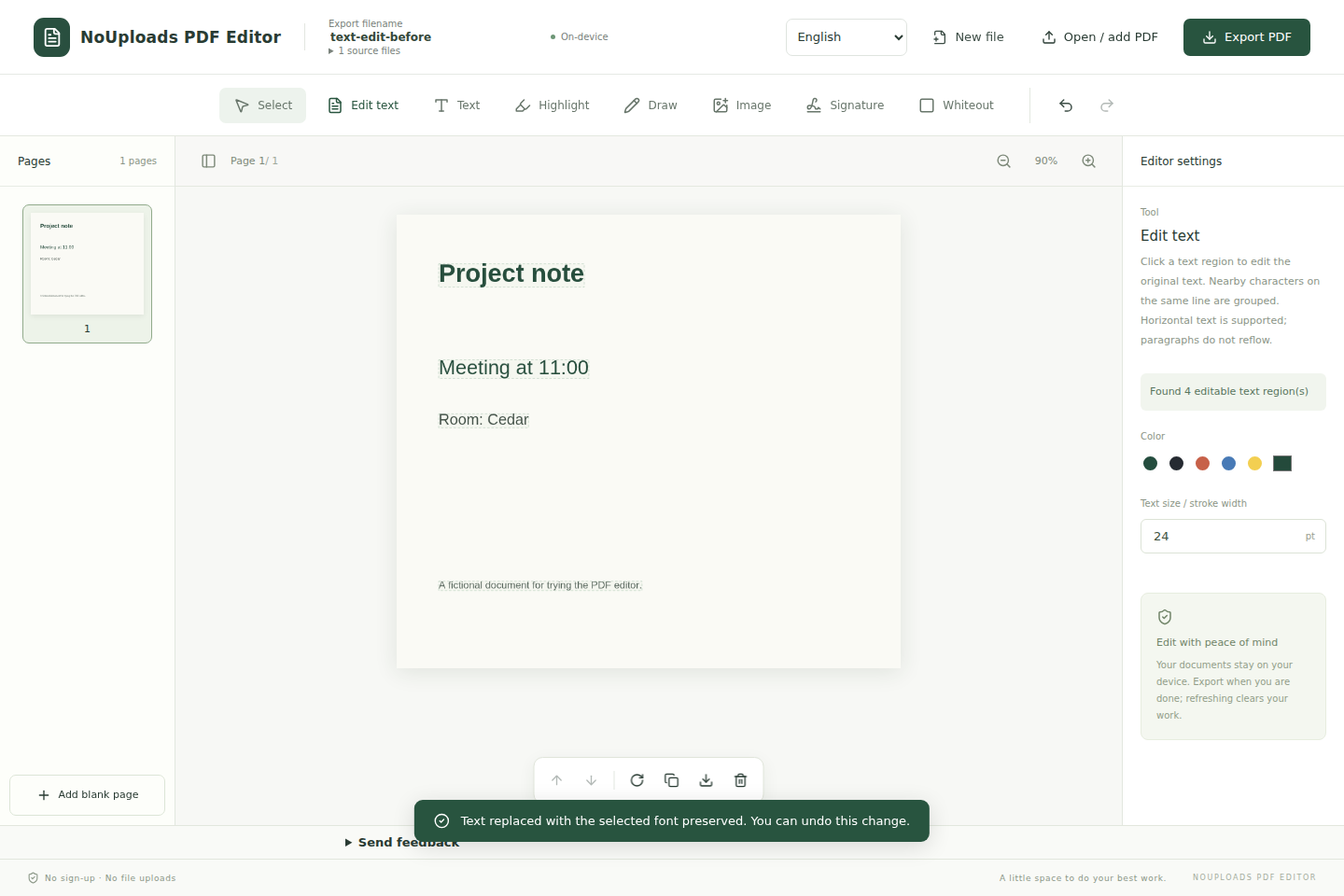
元のテキストの編集と追加の違い
元のテキスト編集では、対応する PDF 内の文字領域を置き換えます。テキスト追加ツールは上に重ねるだけで、下の原文を変更しません。追加文字と手書き署名は画像として書き出されます。
不足する文字とフォント
まず元のフォントを使います。埋め込みサブセットには新しい文字がない場合があります。任意のフォント検索は名前とスタイルを照合しますが、別バージョンの可能性があります。適切なライセンスの TTF/OTF を端末から読み込むこともできます。見つからない場合は取り消すか、明示的に代替フォントを選び結果を確認してください。すべてのフォントが見つかる保証はありません。
中国語が複数の領域になる理由
位置とスタイルから同じ行と判断できる隣接文字をまとめます。表のセル、異なるフォント、特殊な間隔は分かれる場合があります。枠内をダブルクリックし、別の領域は個別に編集してください。置換文字は利用可能な幅に収める必要があり、段落は自動で組み直されません。
編集できない元のテキスト
スキャンページは画像で、OCR はありません。縦書き、右から左への原文、Type3 フォント、一部のクリップや透明効果は未対応です。表示や注釈追加は可能です。暗号化されていない PDF を 1 ファイル 100 MB、200 ページまで開けます。利用前に編集したコピーを確認してください。
新しい文書とページの追加
新規ファイルでは別の PDF または空白の A4 文書を開けます。文書がある状態で PDF を開く/追加すると、末尾への追加か置換を選べます。サムネイルで順序を確認し、上部で出力名を設定してください。文書の置換は編集履歴を消すため、先に現在の作業を書き出します。
署名、白い覆い、保存
手書き署名は画像であり、証明書による電子署名ではありません。白い覆いは安全な墨消しではなく、下の内容が復元される場合があります。編集で既存の電子署名が無効になる場合もあります。閉じる/再読み込みの前に書き出してください。保存済みコピーは自動保持しません。