
Guide PDF et dépannage
Modifiez le texte existant, conservez une police compatible et vérifiez le PDF exporté. Cet exemple simple comporte une page de texte ; il ne représente pas tous les formats PDF.
Essayer de remplacer le texte original
- Téléchargez l’exemple original et ouvrez-le dans l’éditeur. Il contient « Meeting at 10:00 ».
- Avec Sélectionner, double-cliquez sur « Meeting at 10:00 », ou choisissez Modifier le texte et cliquez sur sa zone.
- Remplacez-le par « Meeting at 11:00 », gardez la police et la taille d’origine, puis appliquez la modification.
- Exportez une copie du PDF, puis rouvrez-la avec Nouveau fichier. Vérifiez « Meeting at 11:00 » et que « Room: Cedar » est inchangé. Les deux fichiers téléchargeables permettent la comparaison.
Les captures montrent l’interface anglaise et un document fictif. Les étapes sont les mêmes dans la langue choisie.
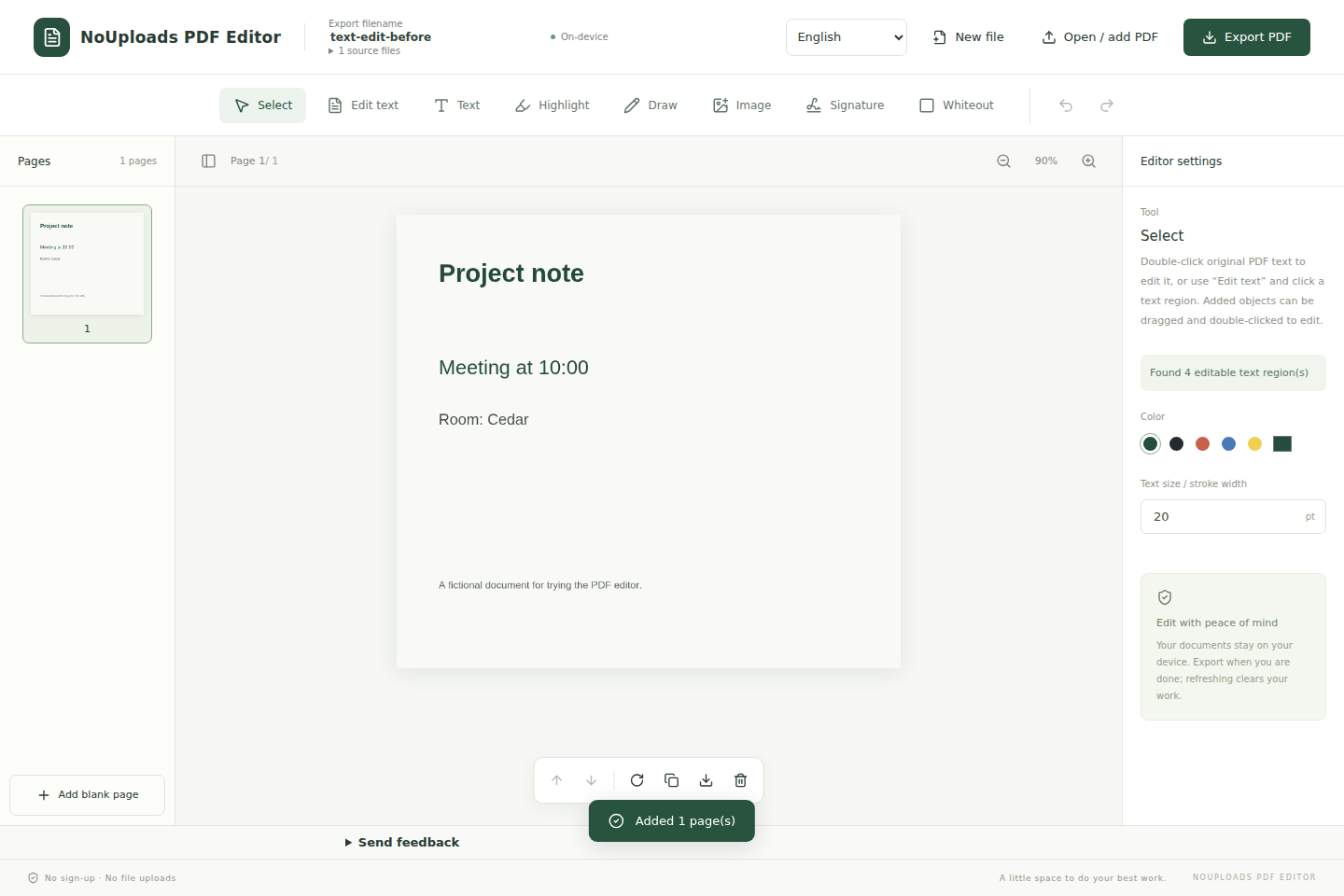
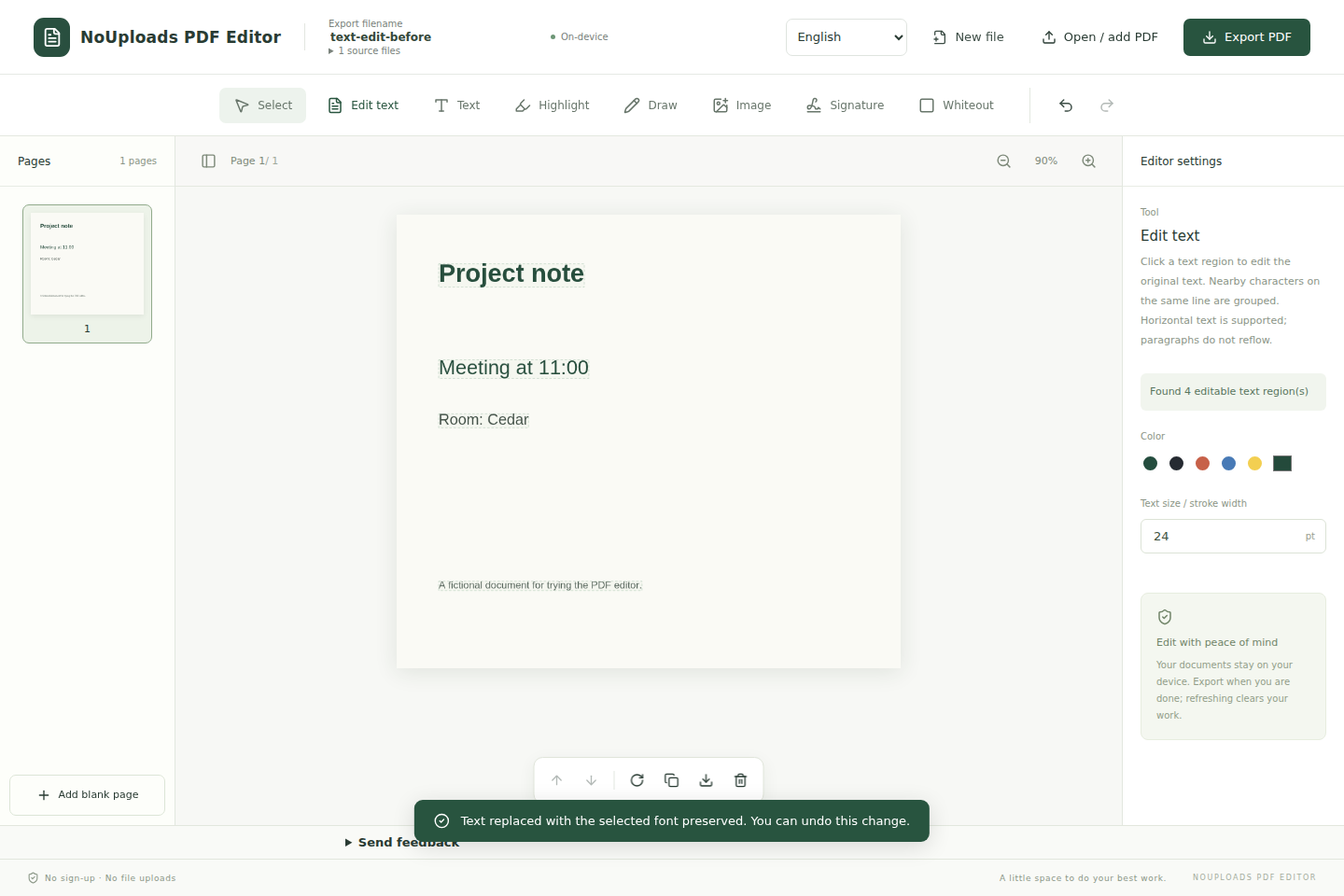
Modifier ou ajouter du texte
La modification d’une zone remplace le texte original pris en charge. L’outil Texte ajoute une superposition sans changer l’original dessous. Le texte ajouté et les signatures manuscrites sont exportés sous forme d’images.
Conserver la police
Essayez d’abord la police d’origine. Un sous-ensemble incorporé peut manquer de nouveaux caractères. La recherche facultative compare nom et style, mais peut trouver une autre version. Vous pouvez aussi charger un TTF/OTF disposant d’une licence adaptée. Sans correspondance, annulez ou choisissez explicitement une police de remplacement et vérifiez le résultat. Toutes les polices ne sont pas forcément disponibles.
Texte chinois en plusieurs zones
Les caractères proches sont regroupés selon leur position et leur style. Cellules de tableau, polices différentes et espacements inhabituels peuvent rester séparés. Double-cliquez sur chaque zone encadrée pour la modifier. Le remplacement doit tenir dans la largeur disponible ; les paragraphes ne sont pas remis en page automatiquement.
Texte non pris en charge
Les scans sont des images ; aucun OCR n’est proposé. Le texte original vertical ou de droite à gauche, les polices Type3 et certaines structures de découpe ou transparence ne sont pas modifiables. Affichage et annotations restent possibles. Ouvrez des PDF non chiffrés de 100 Mo et 200 pages maximum par fichier. Vérifiez une copie du résultat.
Nouveau fichier ou ajout de pages
Nouveau fichier ouvre un autre PDF ou crée un A4 vierge. Ouvrir/ajouter PDF propose d’ajouter à la fin ou de remplacer le document actuel. Vérifiez les miniatures, l’ordre et le nom d’export en haut. Le remplacement efface l’historique : exportez d’abord votre travail.
Signatures, cache blanc et sauvegarde
Une signature manuscrite est une image, pas une signature numérique avec certificat. Un cache blanc n’est pas un caviardage sûr : le contenu dessous peut être récupérable. Modifier peut invalider les signatures numériques existantes. Exportez avant de fermer ou recharger ; aucune copie de travail n’est sauvegardée pour vous.