
PDF संपादन गाइड और समस्या समाधान
मौजूदा PDF पाठ बदलें, मेल खाने वाला फ़ॉन्ट रखें और निर्यात का परिणाम जाँचें। उदाहरण एक पृष्ठ का सरल टेक्स्ट PDF है; यह हर PDF प्रारूप का परीक्षण नहीं है।
मूल पाठ बदलकर देखें
- मूल उदाहरण डाउनलोड करके संपादक में खोलें। उसमें “Meeting at 10:00” लिखा है।
- चयन टूल से “Meeting at 10:00” पर डबल-क्लिक करें, या पाठ संपादन टूल से उस क्षेत्र पर क्लिक करें।
- इसे “Meeting at 11:00” करें, मूल फ़ॉन्ट और आकार रखें, फिर बदलाव लागू करें।
- PDF की नई प्रति निर्यात करें और नई फ़ाइल से दोबारा खोलें। “Meeting at 11:00” तथा बिना बदले “Room: Cedar” को जाँचें। नीचे की दोनों फ़ाइलों से तुलना कर सकते हैं।
स्क्रीनशॉट में अंग्रेज़ी इंटरफ़ेस और काल्पनिक दस्तावेज़ है। चुनी हुई भाषा में भी चरण समान हैं।
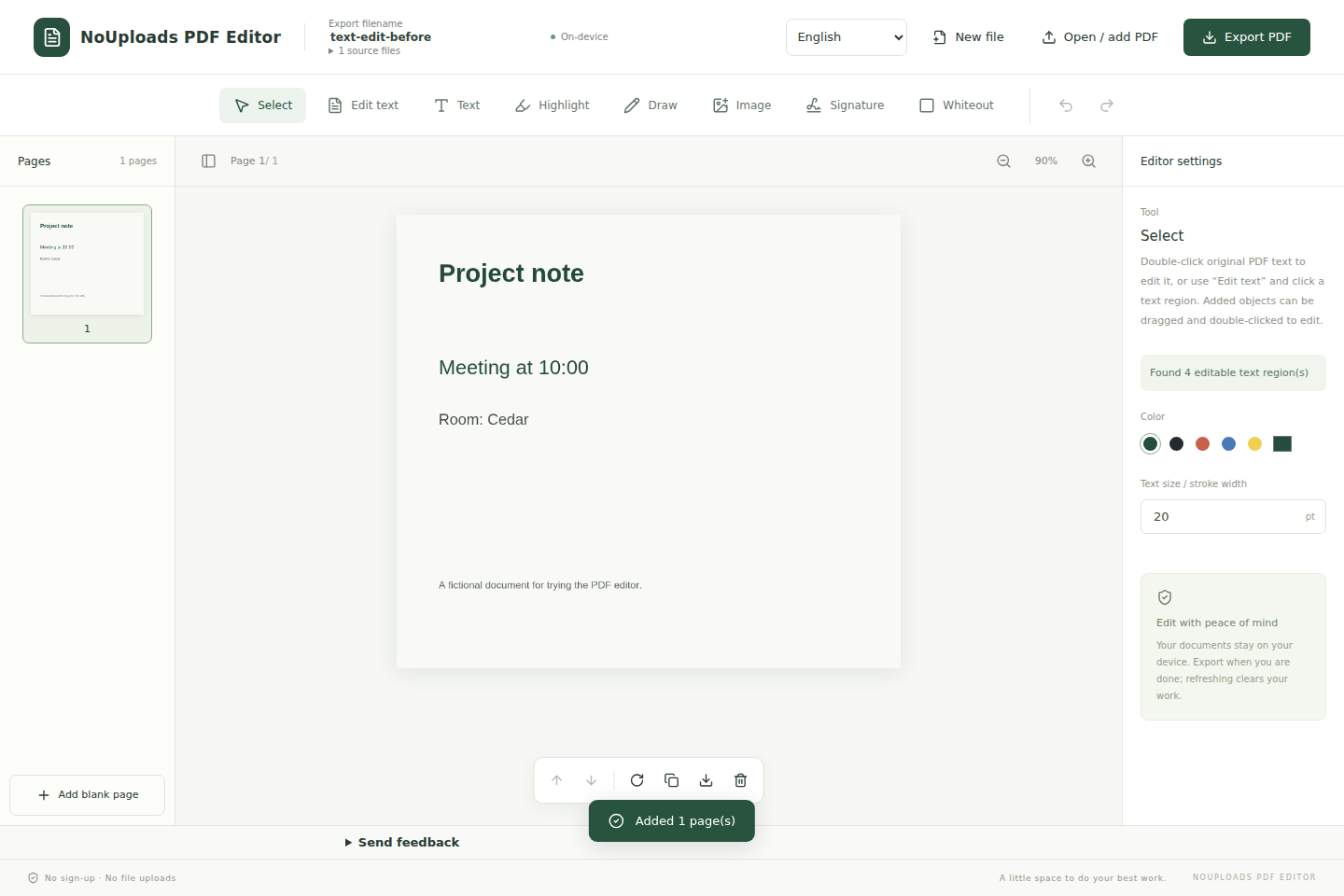
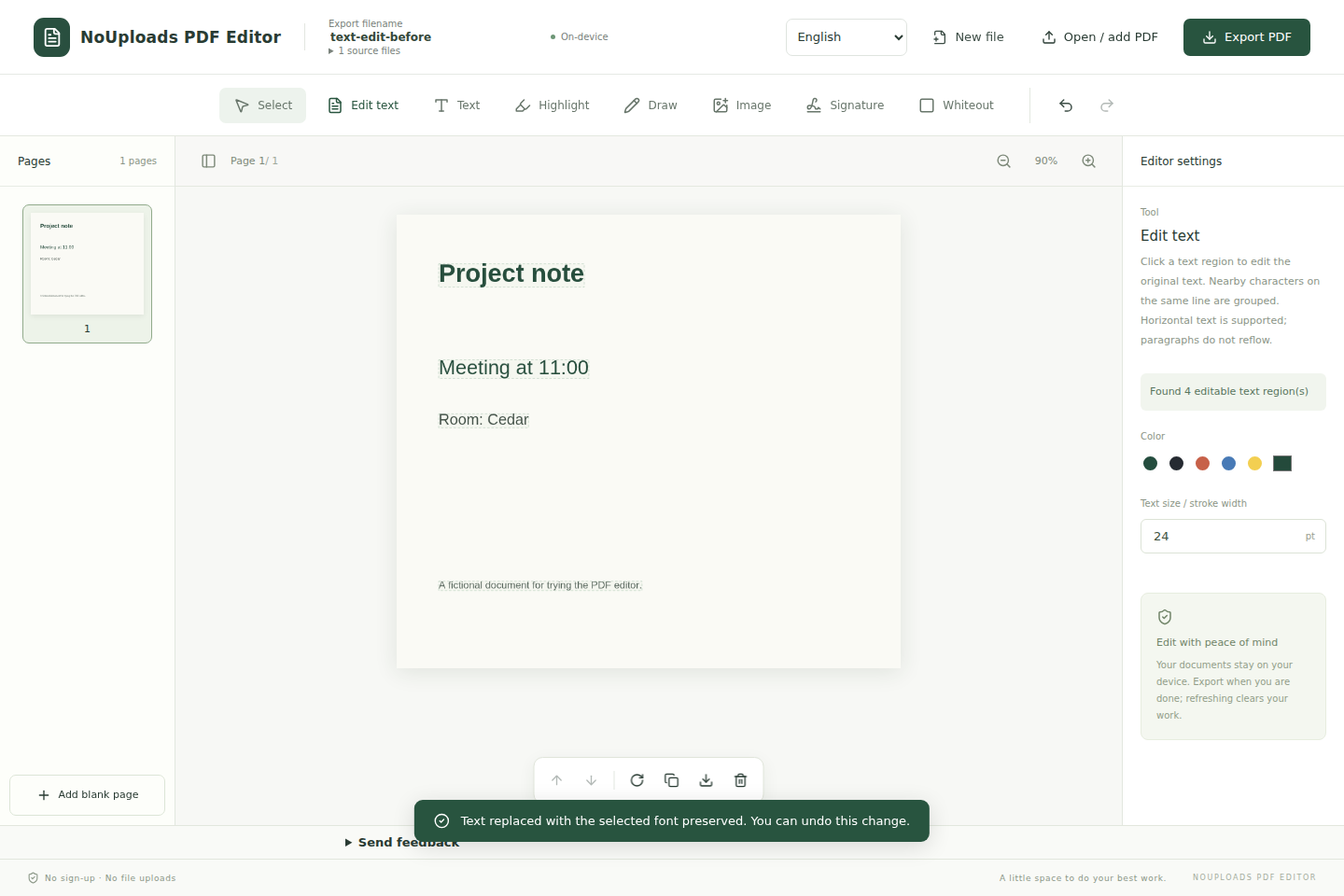
मूल पाठ बदलना या नया पाठ जोड़ना
क्षेत्र का संपादन समर्थित मूल PDF पाठ को बदलता है। टेक्स्ट टूल ऊपर एक परत जोड़ता है; नीचे के मूल पाठ को नहीं बदलता। जोड़ा गया पाठ और हस्तलिखित हस्ताक्षर चित्रों के रूप में निर्यात होते हैं।
फ़ॉन्ट बनाए रखना
पहले मूल फ़ॉन्ट आज़माएँ। एम्बेड किए गए उपसमूह में नए अक्षर न हों। वैकल्पिक खोज नाम और शैली मिलाती है, लेकिन दूसरा संस्करण मिल सकता है। उचित लाइसेंस वाला TTF/OTF डिवाइस से भी लोड कर सकते हैं। मिलान न मिले तो रद्द करें या स्पष्ट रूप से विकल्प चुनकर परिणाम जाँचें। हर फ़ॉन्ट मिलना निश्चित नहीं है।
चीनी पाठ अलग क्षेत्रों में क्यों है?
पास के अक्षर स्थिति और शैली के आधार पर जोड़े जाते हैं। तालिका की कोशिकाएँ, अलग फ़ॉन्ट और असामान्य अंतर अलग रह सकते हैं। घिरे हुए क्षेत्र पर डबल-क्लिक करें और हर क्षेत्र अलग संपादित करें। नया पाठ उपलब्ध चौड़ाई में आना चाहिए; अनुच्छेद अपने आप दोबारा व्यवस्थित नहीं होते।
असमर्थित मूल पाठ
स्कैन किए पृष्ठ चित्र हैं; OCR उपलब्ध नहीं है। लंबवत या दाएँ से बाएँ मूल पाठ, Type3 फ़ॉन्ट और कुछ क्लिपिंग या पारदर्शिता संरचनाएँ संपादित नहीं होतीं। कुछ जटिल लिपियों में भी मूल पाठ संपादन समर्थित नहीं है। देखना और टिप्पणी जोड़ना संभव है। हर फ़ाइल में बिना एन्क्रिप्शन वाला PDF अधिकतम 100 MB और 200 पृष्ठ हो सकता है। परिणाम की प्रति जाँचें।
नई फ़ाइल या पृष्ठ जोड़ना
नई फ़ाइल दूसरा PDF खोलती है या खाली A4 बनाती है। मौजूदा दस्तावेज़ में PDF खोलें/जोड़ें अंत में जोड़ने या बदलने का विकल्प देता है। थंबनेल, क्रम और ऊपर निर्यात नाम जाँचें। बदलने से इतिहास मिटता है; पहले अपना काम निर्यात करें।
हस्ताक्षर, सफ़ेद आवरण और सहेजना
हस्तलिखित हस्ताक्षर चित्र हैं, प्रमाणपत्र वाले डिजिटल हस्ताक्षर नहीं। सफ़ेद आवरण सुरक्षित संपादन-मिटाव नहीं है; नीचे का डेटा वापस मिल सकता है। संपादन मौजूदा डिजिटल हस्ताक्षर अमान्य कर सकता है। बंद या रीफ़्रेश करने से पहले निर्यात करें; काम की प्रति अपने आप नहीं सहेजी जाती।