
PDF 편집 가이드 및 문제 해결
기존 PDF 문자를 바꾸고 맞는 글꼴을 유지한 뒤 내보낸 결과를 확인합니다. 간단한 한 페이지 텍스트 PDF 예제이며 모든 PDF 형식을 검증하는 예는 아닙니다.
원문을 직접 바꿔 보기
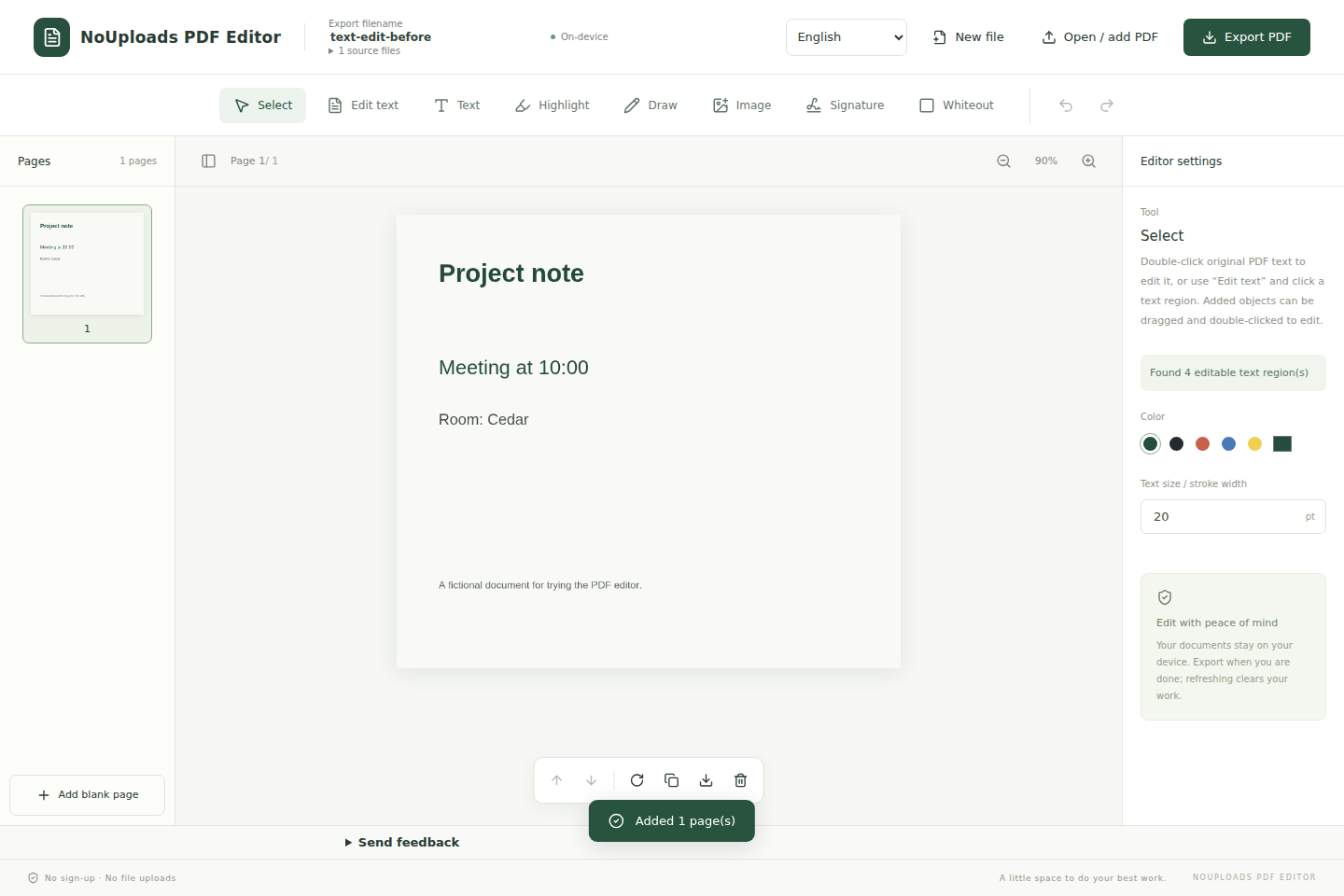
- 원본 예제를 다운로드해 편집기에서 엽니다. 문서에 “Meeting at 10:00”이 있습니다.
- 선택 도구로 “Meeting at 10:00”을 두 번 클릭하거나, 텍스트 편집 도구로 해당 영역을 클릭합니다.
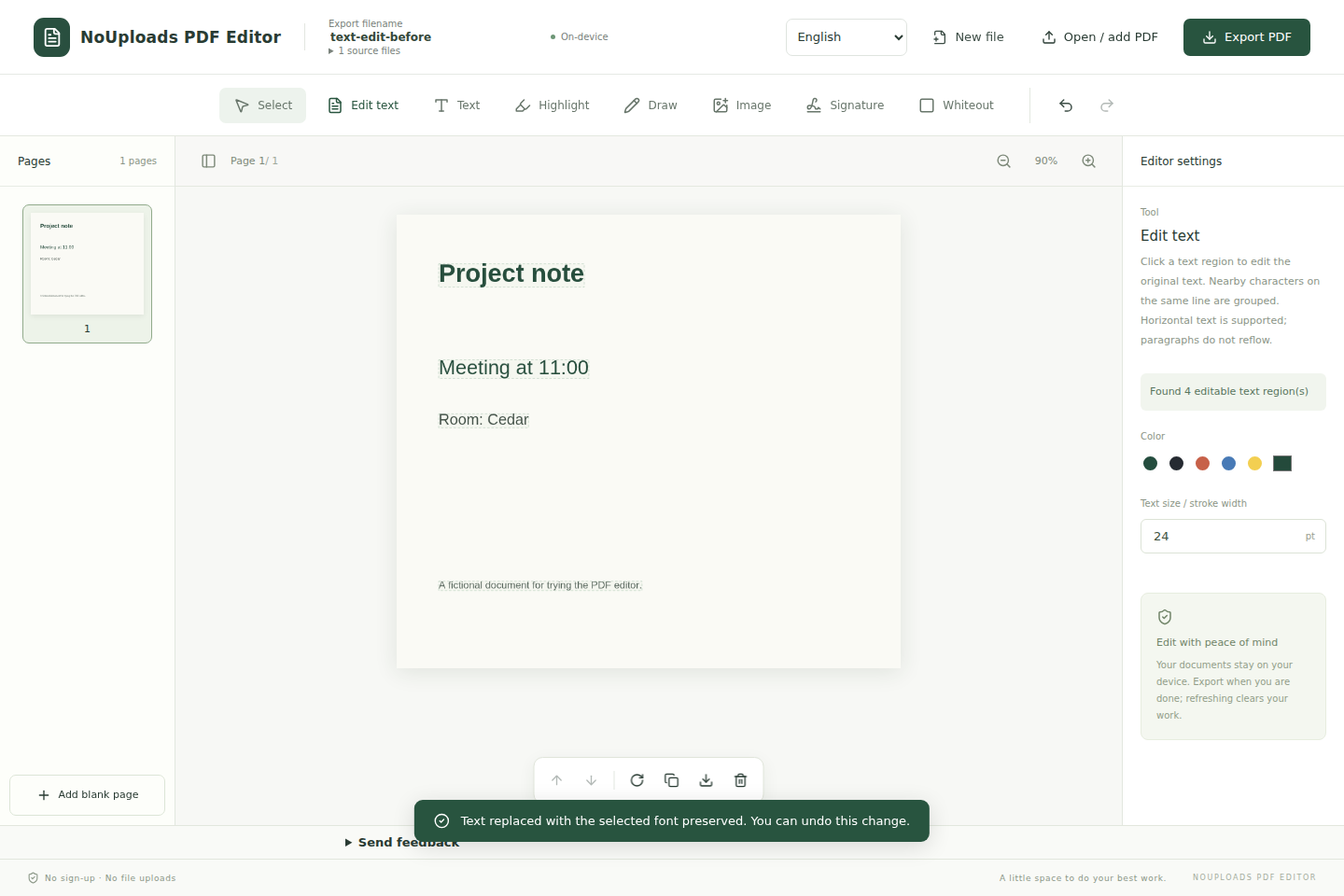
- “Meeting at 11:00”으로 바꾸고 원래 글꼴과 크기를 유지한 채 변경을 적용합니다.
- PDF를 새 사본으로 내보낸 뒤 새 파일에서 다시 엽니다. “Meeting at 11:00”과 그대로인 “Room: Cedar”를 확인하세요. 아래 두 파일을 비교할 수 있습니다.
스크린샷은 영어 인터페이스와 가상의 문서입니다. 선택한 언어에서도 절차는 같습니다.
원문 편집과 텍스트 추가
원문 편집은 지원되는 PDF 문자 영역을 교체합니다. 텍스트 도구는 위에 내용을 추가하며 아래 원문을 바꾸지 않습니다. 추가 문자와 손글씨 서명은 이미지로 내보냅니다.
글꼴 유지
먼저 원래 글꼴을 사용하세요. 포함된 글꼴 부분집합에 새 문자가 없을 수 있습니다. 선택적 검색은 이름과 스타일을 비교하지만 다른 버전을 찾을 수 있습니다. 적절한 라이선스의 TTF/OTF를 기기에서 불러올 수도 있습니다. 맞는 글꼴이 없으면 취소하거나 명시적으로 대체 글꼴을 선택한 뒤 결과를 확인하세요. 모든 글꼴을 찾는다는 보장은 없습니다.
중국어가 나뉘는 이유
가까운 문자를 위치와 스타일에 따라 묶습니다. 표의 셀, 서로 다른 글꼴과 특이한 간격은 별도 영역으로 남을 수 있습니다. 테두리 영역을 두 번 클릭하고 각 영역을 따로 편집하세요. 대체 문자는 사용 가능한 너비에 맞아야 하며 단락이 자동으로 재배치되지는 않습니다.
편집할 수 없는 원문
스캔 페이지는 이미지이며 OCR은 없습니다. 세로쓰기, 오른쪽에서 왼쪽으로 쓰는 원문, Type3 글꼴 및 일부 클리핑·투명도 구조는 지원하지 않습니다. 보기와 주석 추가는 가능합니다. 암호화되지 않은 PDF를 파일당 100 MB, 200페이지까지 엽니다. 사용 전 결과 사본을 확인하세요.
새 문서와 페이지 추가
새 파일에서 다른 PDF나 빈 A4 문서를 엽니다. 문서가 열린 상태의 PDF 열기/추가는 끝에 추가 또는 교체를 선택하게 합니다. 미리보기와 순서를 확인하고 상단에서 내보낼 이름을 정하세요. 교체하면 편집 기록이 지워지므로 먼저 현재 작업을 내보내세요.
서명, 흰색 덮기와 저장
손글씨 서명은 이미지이며 인증서 기반 디지털 서명이 아닙니다. 흰색 덮기는 안전한 삭제가 아니어서 아래 내용이 복구될 수 있습니다. 편집으로 기존 디지털 서명이 무효화될 수도 있습니다. 닫거나 새로고침하기 전에 내보내세요. 작업 사본을 자동 저장하지 않습니다.