
PDF 操作指南与故障排查
练习修改 PDF 原文、保留匹配字体并检查导出结果。本指南使用一页简单的文本型 PDF,不代表所有 PDF 格式都能编辑。
实际尝试修改原文
- 下载下方的原始示例,在编辑器中打开。文档内有“Meeting at 10:00”。
- 选择“选择”工具后双击“Meeting at 10:00”,或选择“编辑文字”并点击该文字区域。
- 改为“Meeting at 11:00”,保留原字体和字号,再应用文字修改。
- 使用“导出 PDF”另存新文件,再通过“新建文件”打开导出的文件。确认文字变成“Meeting at 11:00”,且“Room: Cedar”没有改变。下方两个下载文件可用于对比。
截图使用英文界面和虚构文档;切换界面语言后,操作步骤相同。
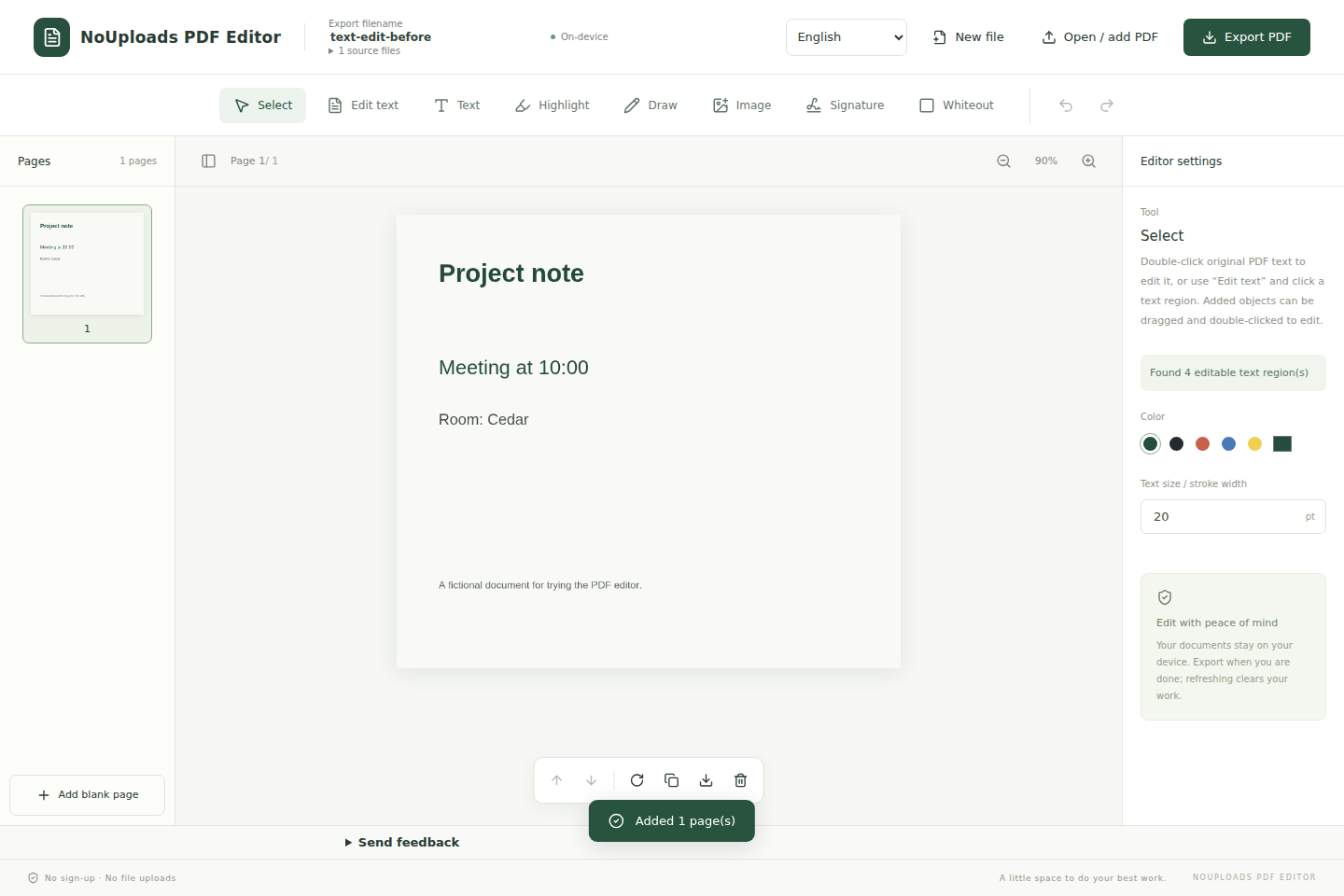
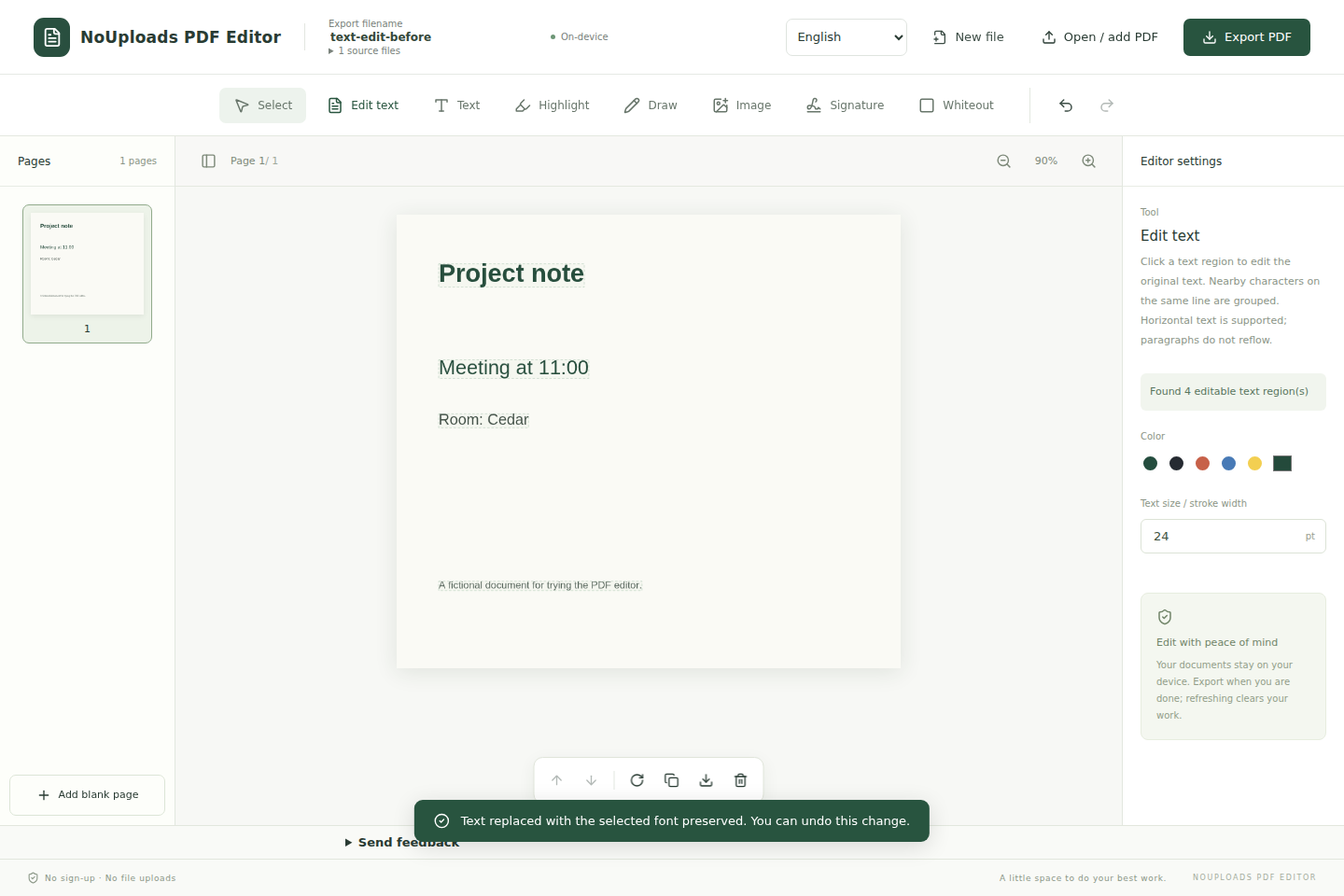
修改原文和添加文字有何不同?
修改原文会替换 PDF 中受支持的文字区域。“文字”工具则添加覆盖文字,不会改变下方的原文。添加的文字和手写签名会以图片形式导出。
缺字时如何保留字体?
先使用原字体。PDF 内嵌的字体子集可能没有新增字符。可选的字体查找会匹配名称和样式,但找到的可能是不同发行版本。也能从设备加载具有适当授权的 TTF/OTF。找不到匹配字体时,可以取消或明确选择替代字体并检查结果;不保证能找到每种字体。
为什么中文会分成多个区域?
编辑器会根据位置和样式将相邻字符组合成一行;表格单元格、不同字体和特殊间距可能仍然分开。请双击框出的文字区域,分开的区域需逐一修改。新文字必须适合可用宽度,段落不会自动重新排版。
哪些原文无法修改?
扫描页是图片,目前没有 OCR。不支持修改竖排、从右向左的原文、Type3 字体及部分裁剪或透明度结构;仍可查看页面或添加批注。每个文件限未加密 PDF、100 MB、200 页。使用修改结果前,请先检查副本。
打开新文件还是追加页面?
新建文件入口可打开另一份 PDF 或创建空白 A4 文档。已有文档时,打开/添加 PDF 会让你选择追加或替换;追加页面放在末尾。请检查缩略图、调整顺序并在顶部设置导出文件名。替换文档会清除编辑历史,请先导出当前工作。
签名、白色覆盖与保存
手写签名是图片,不是基于证书的数字签名。白色覆盖不等于安全删改,下方内容可能仍可恢复;编辑也可能使现有数字签名失效。关闭或刷新前请导出,编辑器不会替你保存副本。