
Редактирование PDF: руководство и помощь
Измените существующий текст, сохраните подходящий шрифт и проверьте экспорт. Пример — простой одностраничный текстовый PDF, а не проверка всех форматов PDF.
Попробуйте заменить исходный текст
- Скачайте исходный пример и откройте его в редакторе. Он содержит «Meeting at 10:00».
- Инструментом выбора дважды нажмите «Meeting at 10:00» либо выберите редактирование текста и нажмите область.
- Замените на «Meeting at 11:00», оставьте исходный шрифт и размер, затем примените изменение.
- Экспортируйте копию PDF и откройте её через новый файл. Проверьте «Meeting at 11:00» и неизменённое «Room: Cedar». Сравните два файла для скачивания.
На снимках — английский интерфейс и вымышленный документ. В выбранном языке шаги те же.
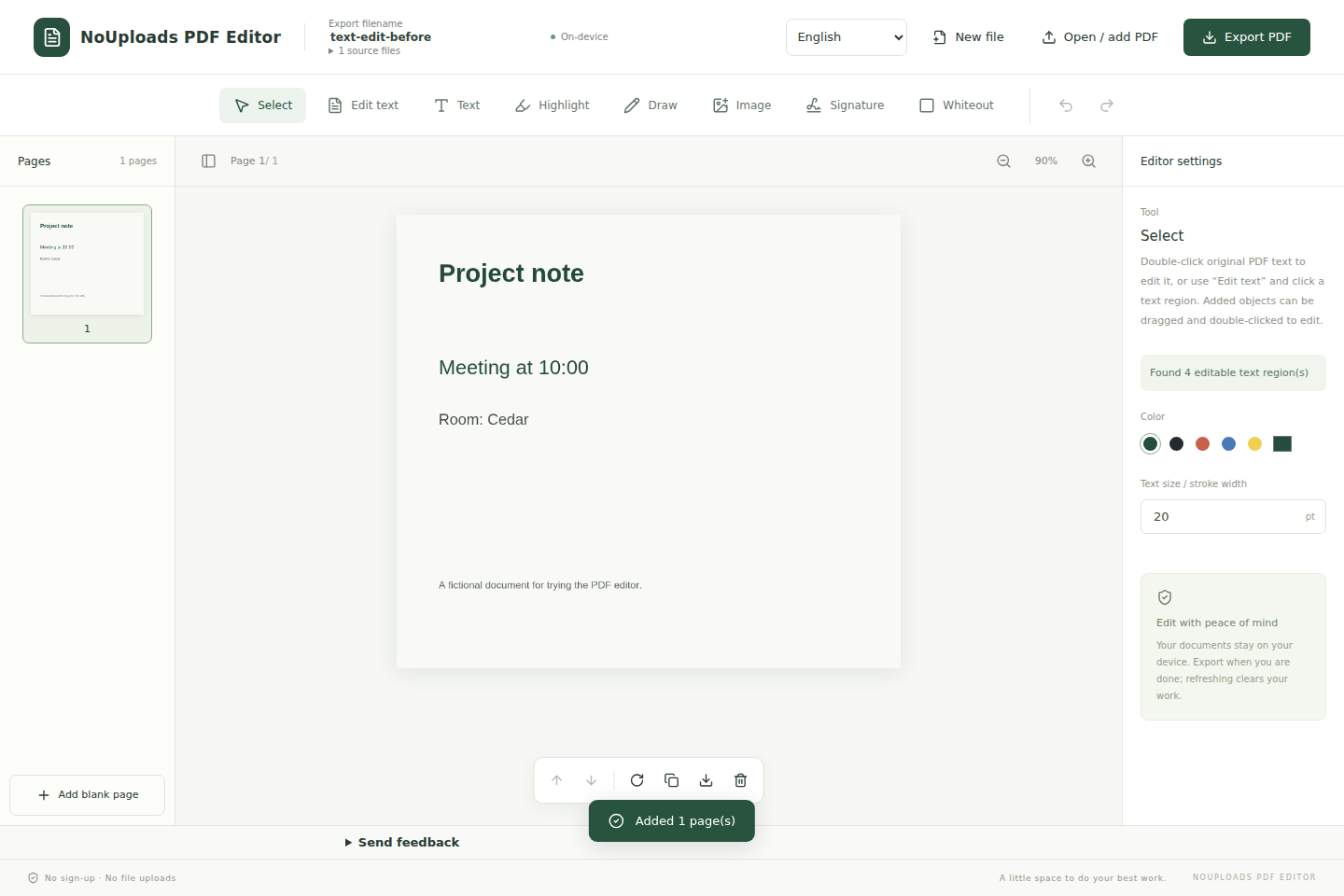
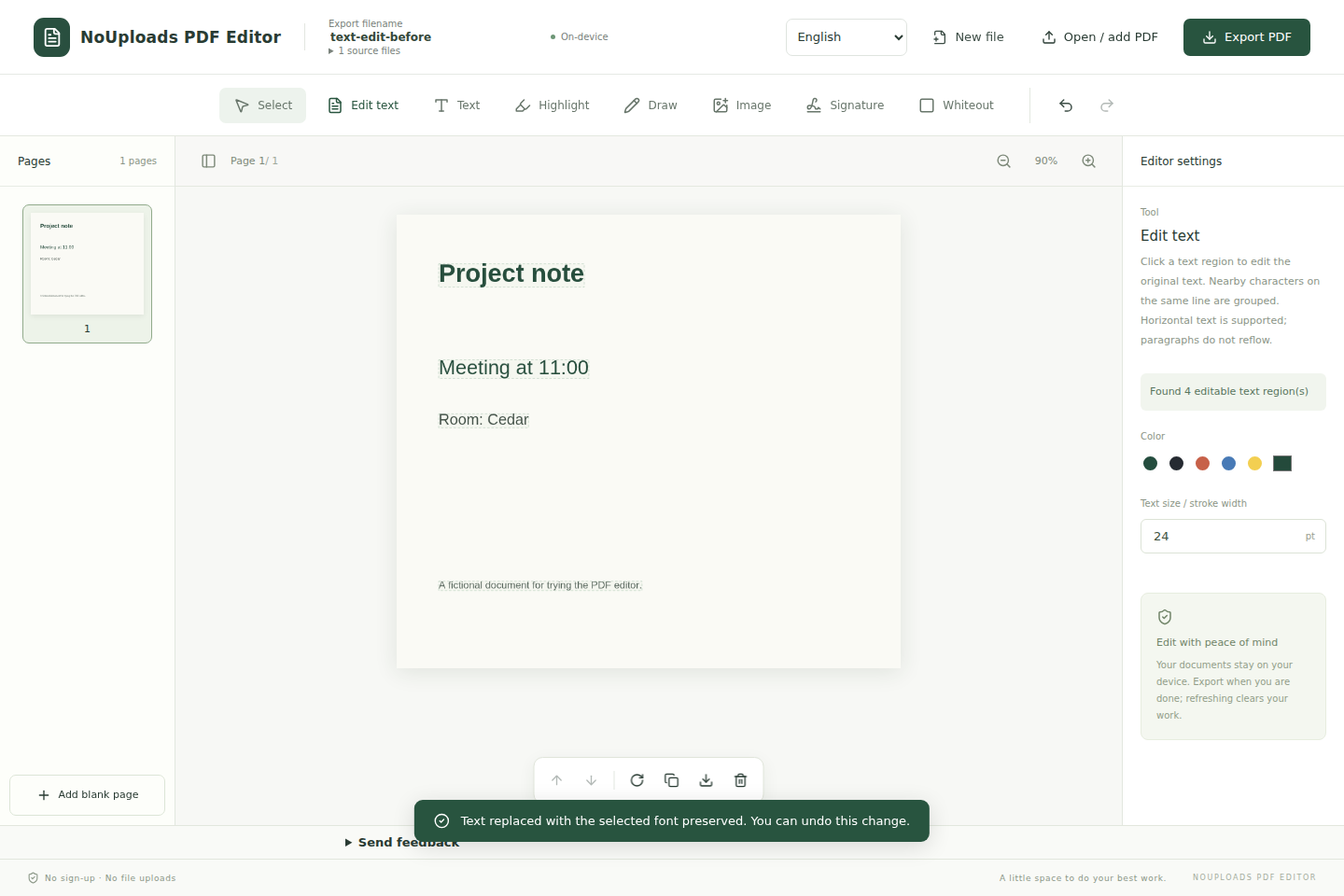
Изменение или добавление текста
Редактирование области заменяет поддерживаемый исходный текст. Инструмент добавления текста создаёт наложение и не меняет содержимое под ним. Добавленный текст и рукописные подписи экспортируются как изображения.
Сохранение шрифта
Сначала используйте исходный шрифт. Встроенное подмножество может не содержать новых символов. Необязательный поиск сравнивает имя и стиль, но может найти другую версию. Можно загрузить с устройства TTF/OTF с подходящей лицензией. Если совпадения нет, отмените изменение либо явно выберите замену и проверьте результат. Найти любой шрифт не гарантируется.
Китайский текст разбит на области
Соседние символы объединяются по положению и стилю. Ячейки таблиц, разные шрифты и необычные интервалы могут остаться отдельными. Дважды нажмите выделенную рамкой область и редактируйте каждую отдельно. Новый текст должен помещаться по ширине; абзацы автоматически не перевёрстываются.
Неподдерживаемый исходный текст
Сканы — изображения; OCR отсутствует. Не поддерживаются вертикальный текст, текст справа налево, шрифты Type3 и некоторые структуры обрезки или прозрачности. Просмотр и аннотации доступны. Можно открыть незашифрованный PDF до 100 МБ и 200 страниц на файл. Проверьте копию результата перед использованием.
Новый файл или добавление страниц
Новый файл открывает другой PDF либо пустой A4. При открытом документе открытие/добавление PDF предлагает добавить в конец или заменить документ. Проверьте миниатюры, порядок и имя экспорта вверху. Замена очищает историю: сначала экспортируйте работу.
Подписи, белое покрытие и сохранение
Рукописные подписи — изображения, а не цифровые подписи с сертификатом. Белое покрытие не удаляет данные безопасно: содержимое под ним может быть восстановлено. Изменения могут нарушить существующие цифровые подписи. Экспортируйте перед закрытием или обновлением: сохранённая рабочая копия не создаётся.